夏休み、共働きのお昼ご飯どうしてる?お弁当にも使える作り置き宅配という逃げ道
てぬきちょ
共働きてぬき帖

シェフの無添つくりおきを使っていると、「今週はお休みしたい」「しばらく止めたい」「そろそろ解約したい」——そんな場面が出てきますよね。
あるいは、「始めたいけど、やめ方が分からないと不安」という方もいるはず。
この記事では、ログインの方法から、スキップ・休止・解約(退会)のやり方まで、画像を交えて全部まとめて解説します。これを読めば、操作でもう迷いません。

3つは似ていますが、意味が違います。まず整理しましょう。
| 手続き | どんなとき | サービスは? |
|---|---|---|
| スキップ | 今回1回だけ受け取りを見送りたい | 継続(次回から再開) |
| 休止 | しばらくの間、配送を止めたい | 継続(好きなときに再開) |
| 退会(解約) | もう利用をやめたい | 終了 |
「1回だけ休みたい」ならスキップ、「またそのうち使うかも」なら休止、「完全にやめる」なら退会、と覚えればOKです。
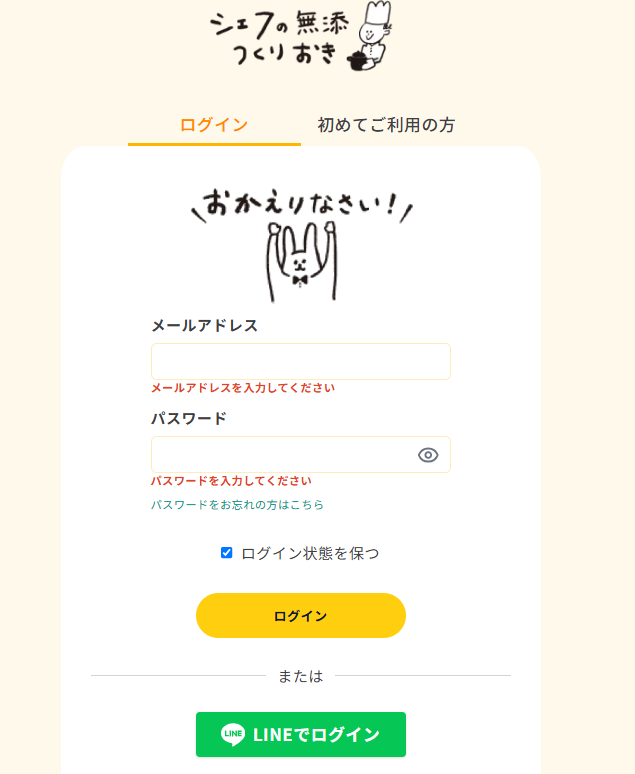
すべての手続きは、マイページから行います。
登録時に使ったLINE または メールアドレスでログインします。LINE連携していれば、LINEからワンタップで入れて簡単です。
(画像はパソコンからのログイン画面です)
「今週は実家に帰るから不要」など、1回だけ見送りたいときに。
📷【スクショ挿入予定:契約状況・スキップ画面】
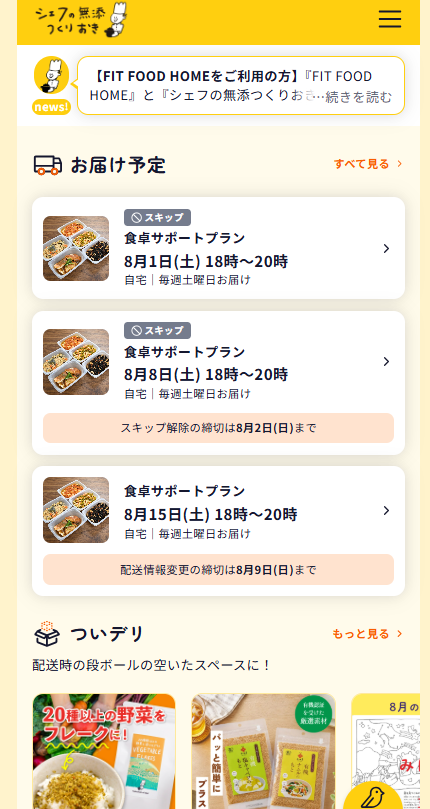
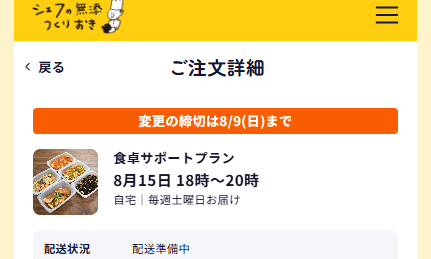
下へスライドすると…
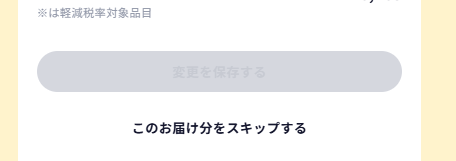
「このお届けをスキップする」ボタンが表示されるので
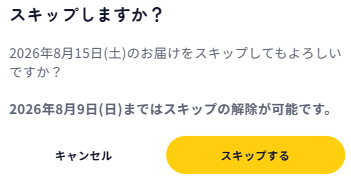
⚠️ 注意点:スキップは次回お届けの6日前までが期限です。ステータスが「出荷準備」に進んでしまうと、その回はスキップできません。早めの手続きが安心です。
「忙しい時期だから、1〜2ヶ月お休みしたい」というときは休止を。
こちらもマイページの「契約状況」から手続きできます。退会と違ってアカウントは残るので、落ち着いたらすぐに再開できます。
「やめるほどじゃないけど、今は不要」という場合は、退会より休止がおすすめです。
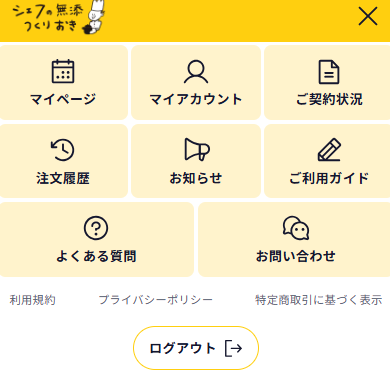
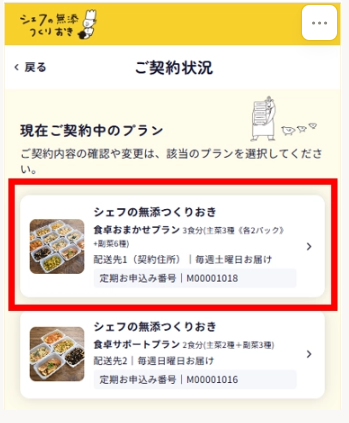
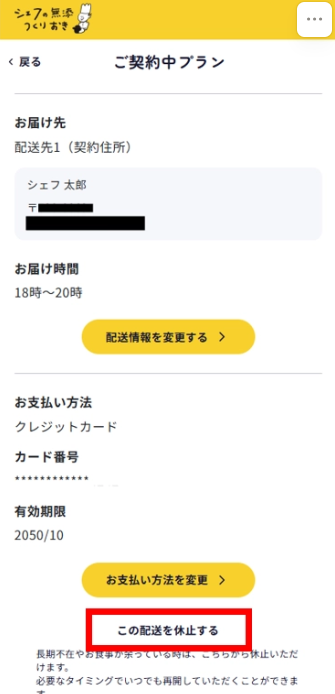
「もう利用しない」と決めたら、退会手続きを。
※休止のやり方をご参照ください。
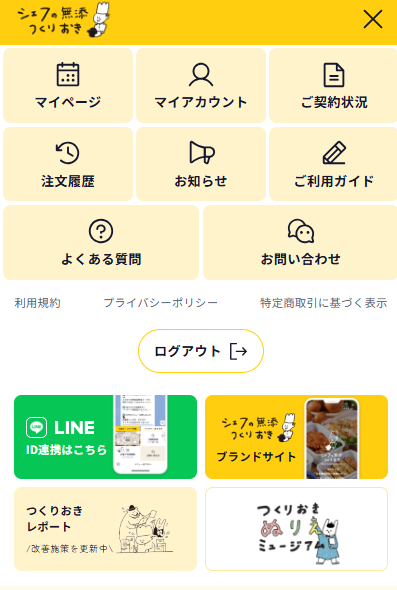
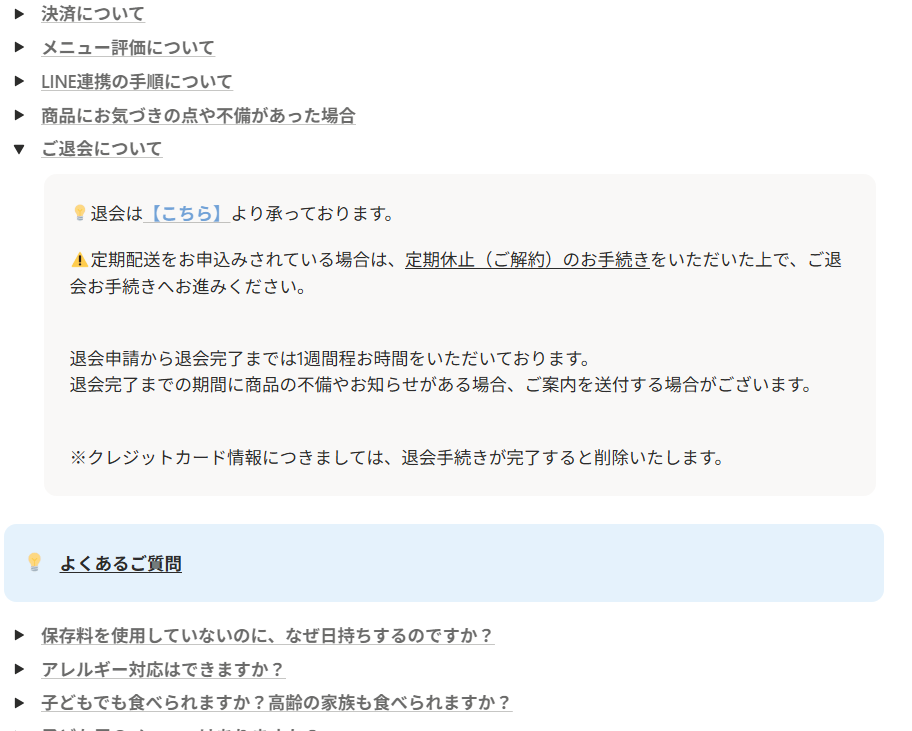
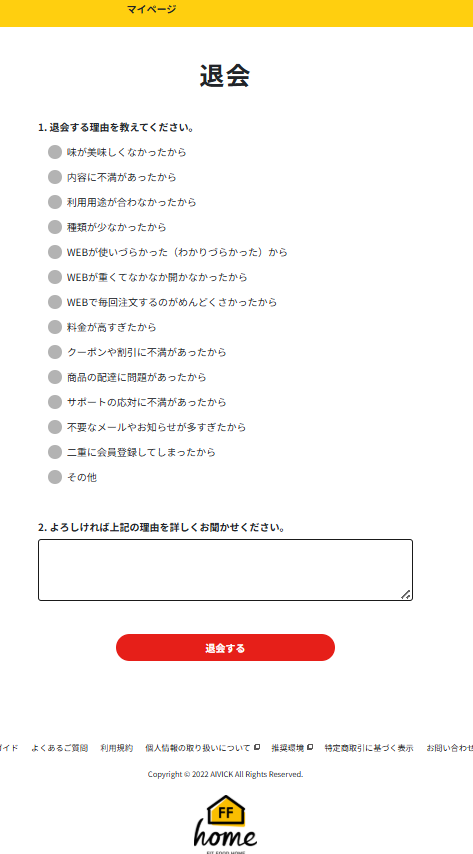
しつこい引き止めや、電話での解約強要のようなことはありません。ネット上で完結するので安心です。
💡 「1回だけ試して、合わなければやめたい」という方も、この退会手続きで大丈夫。次回お届けの6日前までに手続きすれば、初回だけの利用も可能です。
「品数を変えたい」「お届け曜日を変えたい」というときも、マイページの「契約状況」から変更できます。ライフスタイルの変化に合わせて、柔軟に調整できます。
かかりません。ネット上で手続きが完結します。
「またそのうち使うかも」なら休止(アカウントが残り再開が簡単)、「完全にやめる」なら退会です。
次回お届けの6日前までです。「出荷準備」ステータスになるとスキップできないので、早めに。
休止なら簡単に再開できます。退会後も、再度申し込めば利用できます。
やめ方・休み方が分かっていれば、始めるハードルもぐっと下がりますよね。「合わなければ、いつでも止められる」——そう思えば、気軽にお試しできます。




のよくある質問20選|賞味期限・温め方・置き配・添加物を公式情報で解決-アイキャッチ画像.png)